在日常使用美图秀秀对图片进行处理时,修改或添加文字是一项非常常见且实用的功能。无论是要更改图片上已有的文字,还是插入全新的文字内容,美图秀秀都能轻松实现。小编将为大家详细介绍在美图秀秀中修改文字的方法与步骤。
一、导入图片并定位文本编辑区域
打开美图秀秀软件,将需要处理的图片导入到软件中。进入编辑界面后,仔细观察图片内容,找到需要修改的文字所在位置。如果文字被封装在独立的文本框内,这个过程会比较便捷;若是文字与背景融合,可能需要一定的耐心和细致观察以识别出文字区域。
二、选中目标文字进行编辑
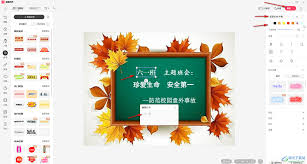
1. 激活文字工具:在编辑界面中寻找并点击文字工具按钮,通常显示为一个“T”字形的图标。点击之后,图片上的文字会被识别选中,准备进行编辑。
2. 进行文字内容的修改:选择文字后,会弹出一个文本输入框。在此处可以直接删除原有的文字,再输入你想要的新内容。还可以根据需要调整字体样式、字号、颜色以及文字的对齐方式。例如如果觉得原字体过于普通,可以在字体库中选择更具特色的字体;如果希望文字更加突出,可以增大字号或改变颜色以达到理想效果。
3. 调整文字位置:如果发现文字在图片中的位置不够理想,可通过鼠标拖动已选中的文字块,将其移动至合适的位置,使整体画面更加协调统一。
三、为图片添加新文字
如果图片上原本没有任何文字,而你又想插入新的文字内容,只需使用文字工具。点击“T”图标后,点击图片中希望出现文字的区域,即会弹出文字编辑框。随后,可以按照前述方法输入文字、设置样式,实现个性化的文字添加。

四、保存最终效果
完成所有文字的修改或新增后,一定不要忘记保存作品。点击软件界面中的保存按钮,选择合适的文件格式以及存储路径,确认保存。这样,经过润色的图片就可以随时使用,确保作品的最终效果满意。
借助美图秀秀的简便操作,用户可以快速实现图片中文字的编辑与创作。不论是日常记录,还是专业设计,均能满足各种需求。快去试试这些技巧,打造属于你的完美图像吧!